Cuando se muestra un escenario, se cambian los valores de las celdas guardadas como parte de ese escenario.
1.-En el menu herramientas, elije escenarios.
2.-Haz clic en el nombre del escenario que desee presentar.
3.-Haz clic en mostrar y mostrar un escenarioSi se mantiene el nombre original de un escenario despues de haber hecho cambios en el mismo, los nuevos valores de las celdas cambiantes sustituiran a los valores del escenario original.
1.-En el menu herramientas, elige escenarios.
2.-Haz clic en el nombre del escenario que desees modificar y, a continuacion, haz click en modificar.
3.-Hacer los cambios que desees.
4.-En el cuadro de dialogo valores del escenario, introduce los valores que desees para las celdas cambiantes.
5.-Sigue uno de estos procedimientos:Para guardar los cambios, haz click en aceptar.
Para regresar al cuadro de dialogo administrador de escenarios sin cambiar el escenario actual, haz click en cancelar.Eliminar un escenario
1.-En el menu herramientas, elije escenarios.
2.-Haz click en el nombre del escenario que desee eliminar y, a continuacion, haz click en eliminar.Crear un informe de informe de escenario.
1.-En el menu herramientas, elije escenarios.
2.-Haz click en resumen.
3.-Haz click en resumen o tabla dinamica.
4.-En el cuadro celdas resultantes, escribe las referencias de las celdas que hacen referencia a las celdas cuyos valores cambian los escenarios. Separa las referencias multiples mediante comas.
lunes, 10 de diciembre de 2007

miércoles, 5 de diciembre de 2007
escenarios
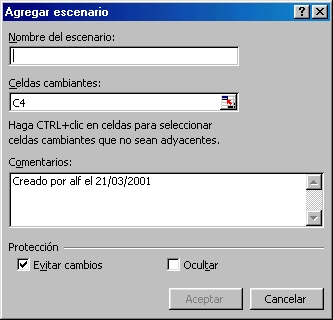
Un escenario es un conjunto de valores que excel guarda y puede sustituir automaticamente en la hoja de calculo. Los escenarios se pueden utilizar para prever el resultado de un modelo de hoja de calculo. Puedes crear y guardar diferentes grupos de valores en una hoja de calculo.
Pasos:
1.- menu herramientas, seleccionar escenarios.
2.- hacer clic en agregar.
3.- en el cuadro nombre de escenario, escribir un nombre para el escenario.
4.- en el cuadro celdas cambiantes, introducir las referencias de las celdas que se desea cambiar.
Para preservar los valores originales de las celdas cambiantes, crea un escenario que utilize los valores originales de las celdas antes de crear escenarios que cambien valores.
5.- En proteger seleccionar las opciones deseadas.
6.- hacer clic en aceptar.
7.- en el cuadro de dilogo valores del escenario, introducir los valores que se desean para las celdas cambiantes.
8.- para crear el escenario, hacer clic en aceptar
9.- si se desea crear escenarios audicionales, hacer clic en nuevo, agregar y repetir el procedimiento.Cuando terminemos de crear los escenarios, elegimos aceptar y hacemos clic en cerrar en el cuadro de dialogo administrador de escenarios.
9.- si se desea crear escenarios audicionales, hacer clic en nuevo, agregar y repetir el procedimiento.Cuando terminemos de crear los escenarios, elegimos aceptar y hacemos clic en cerrar en el cuadro de dialogo administrador de escenarios.
boletas de calificaciones

Elabora una practica para que captures tus calificaciones parciales de las asignaturas de 4to semestre.
La practica debe contener los siguientes datos:
1.- Asignatura
2.- 1º parcial
3.- 2º parcial
4.- 3º parcial
5.- Promedio
2.- 1º parcial
3.- 2º parcial
4.- 3º parcial
5.- Promedio
Captura todas las asignaturas que corresponde a 4to semestre y asignale a cada una las calificaciones parciales, tanto aprobatorias como reprobatorias.
Obten el promedio para cada una de las asignaturas, utilizando formulas o funcioes.
Lo importante de esta practica es, que asignes un formato condicional para que al capturar u obtener una calificacion menor que 6, esta calificacion aparesca en rojo.
Para poner el formato condicional sombreamos celdas con valores numericos, y vamos a menu formato seleccionamos formato condicional y escribimos o seleccionamos la condicion segun nos sea factible en nuestra tabla, en el segundo rectangulo seleccionamos la opcion menor que y en el tercero escribimos el valor 6, damos agregar y aceptar.

Crear un estilo personalizado para que puedas modificar el formato de los datos contenidos en las celdas.
El estilo debe tener las siguientes caracteristicas:
1.-Numero estandar
2.-Fuente Tahoma, tamaño 12, color azul
3.-Alineacion:Cetrar horizontal y centrar vertical.
4.-Bordes: izquierdo, derecho, superior e inferior.
5.-Tramas: con sombreado gris.
Pasos:
1.-Menu herramientas, seleccionar macro y dar clic en grabar nueva macro.
2.-Posicionar el raton en la celda A1 y dar clic derecho seleccionar formato de celdas.
3.-En fuente: seleccionar Tahoma, tamaño 12, color azul.
4.-En alineacion: Cetrar horizontal y centrar vertical.
5-.En bordes: izquierdo, derecho, superior e inferior.
6.-En tramas: con sombreado color gris.
7.-Dar clic en aceptar.
8.-Ir a herramientas, seleccionar macro y dar clic en detener.
martes, 4 de diciembre de 2007
pasos para crear un hipervinculo
1.-lo primero que se debe hacer es presionar clic derecho en el objeto que se le aplicará el hipervinculo
2.-seleccionamos hipervinculo y nos aparecerá la ventana donde podemos especificar las opciones de nuestro nuevo hipervinculo.
2.-seleccionamos hipervinculo y nos aparecerá la ventana donde podemos especificar las opciones de nuestro nuevo hipervinculo.
tipos de hipervinculo
Archivo o pagina web existente: sirve para hacer el vinculo a una pagina web de las que hayamos visitado previamente o tambien podemos agregar la direccion de otra web.
ejercicio formato personalizado
1.-Escribimos en la celda deseada la fecha por ejemplo 27-11-07 que es donde se establacerá el formato deseado y damos enter
2.-En la celda donde se escribio la fecha le damos clic derecho y seleccionamos formato de celdas
3.-Seleccionamos la pestaña numero y en la categoria hacemos clic en personalizada
4.-En donde dice tipo escribimos lo siguiente: dddd "de" mmmm "del" aaaa.
5-Despues de escribir lo anterior hacemos clic en aceptar y queda lista nuestro formato de fecha personalizado
2.-En la celda donde se escribio la fecha le damos clic derecho y seleccionamos formato de celdas
3.-Seleccionamos la pestaña numero y en la categoria hacemos clic en personalizada
4.-En donde dice tipo escribimos lo siguiente: dddd "de" mmmm "del" aaaa.
5-Despues de escribir lo anterior hacemos clic en aceptar y queda lista nuestro formato de fecha personalizado
pasos para crear una nomina en excel

pasos:
1.-numero de empleadonombresueldo diario
2.-dias trabajados sueldo baseotras persepcionesIMSSISPT
3.-Total de percepcionesTotal de deduccionesSueldo neto
4.-Captura 10 datos para cada uno de los aspectos de arriba
5.-En el numero de empleado asigna un numero del 1 al 10En el nombre asigna una nombre y apellido a cada empleadoEn sueldo diario asigna un sueldo diario a cada uno de los empleadosEn dias trabajados escribe un numero del 4 al 6
6.-En sueldo base es igual a sueldo diario * dias trabajadosEn otras persepciones asignale un dinero extra ganado por otros rubrosIMSS equivale al 5% del sueldo base ISPT Equivale al 10% del sueldo baseTotal de percepciones equivale a la suma de sueldo base y otras persepsionestotal de deducciones es IMSS+ISPT
7.-Sueldo neto es igual al Total de percepciones - el Total de deducciones
8.-Despues de esto asignale un formato numerico a cada uno de los datos segun corresponda
9.-Colocar bordes, tramas y alineacion para darle forma a la nomina.
10.-Al terminar presionar la tecla imprim pant y pegarla en paint Guardarla y subirla al bogger ok?
martes, 27 de noviembre de 2007
ejercicio fecha
pasos
1.- entramos a excel
2.-en una celda escribimos la fecha, damos clic derecho y seleccionamos la opción formato de celdas
3.-de la venta que se abre seleccionamos la opción personalizada de la pestaña numero
4.-en la parte que dice tipo ponemos lo siguiente: dddd dd "de" mmmm "de" aaaa
5.-hacemos clic en aceptar y terminamos
ejercicio de formatos
1.-¿Para què sirve el formato de nùmero?R=Sirve para asignar una notaciòn especial a las celdas que contengan nùmeros, es decir segùn el tipo de datos que se tengan se puede cambiar el formato, en este caso va a ser una categorìa de tipo nùmero.
2.-¿Cuàles son los dos mètodos para cambiar el alto de una fila y el ancho de una columna?R=Para cambiar el alto de una fila se selecciona del menù formato el comando fila, despuès dicho comando nos despliega el comando alto y es ahi donde aparece una ventanita en el cual se escribe la medidad deseada.Para cambiar el ancho de la columna; del menù formato se selecciona el comando columna y es ahì donde nosotros podemos cambiar a la medida que deseemos.
3.-Con la barra de herramientas,¿què tipos de fuente se pueden aplicar?R=Podemos encontrar el subrayado, negrita, cursiva, tamaños de letras y listas de colores para las letras.
4.-¿Què ventaja se tiene al usar un estilo?R=La ventaja es que no hay necesidad de estar configurando la hoja repetidamente.
5.-¿Cuàl es el objeto de los Autoformatos?R=Crear presentaciòn.
2.-¿Cuàles son los dos mètodos para cambiar el alto de una fila y el ancho de una columna?R=Para cambiar el alto de una fila se selecciona del menù formato el comando fila, despuès dicho comando nos despliega el comando alto y es ahi donde aparece una ventanita en el cual se escribe la medidad deseada.Para cambiar el ancho de la columna; del menù formato se selecciona el comando columna y es ahì donde nosotros podemos cambiar a la medida que deseemos.
3.-Con la barra de herramientas,¿què tipos de fuente se pueden aplicar?R=Podemos encontrar el subrayado, negrita, cursiva, tamaños de letras y listas de colores para las letras.
4.-¿Què ventaja se tiene al usar un estilo?R=La ventaja es que no hay necesidad de estar configurando la hoja repetidamente.
5.-¿Cuàl es el objeto de los Autoformatos?R=Crear presentaciòn.
miércoles, 21 de noviembre de 2007
pasos a realizar para asignar una macro como elemento de menu
1.- haz clic en herrmaientas de la barra de menus, haz clic en personalizar
2.-seleccionar la pestaña comandos, de las categorias seleccionar macro
3.-de los comandos, selecciona personalizar elementos de menu
4.-arrastra la seleccion a herramientas la barra de menu, señala justo debajode la ultima opcion del menu, pero no sueltes el boton del raton.
5.-suelta el boton del raton
6.-con el menu herramientas todavia abierto, haz clic con el boton derecho del raton sobre personalizar elemento de menu, selecciona el texto del cuadro y nombre:& personalizar elemento de menu, escribe el nombre que decees asignarle y luego haz clic en asignarlemacro
7.-haz clic en el macro que decees asignar debajo de donde dice nombre de la macro.
8.-finalmente , da clic en aceptar y luego cerrar.
2.-seleccionar la pestaña comandos, de las categorias seleccionar macro
3.-de los comandos, selecciona personalizar elementos de menu
4.-arrastra la seleccion a herramientas la barra de menu, señala justo debajode la ultima opcion del menu, pero no sueltes el boton del raton.
5.-suelta el boton del raton
6.-con el menu herramientas todavia abierto, haz clic con el boton derecho del raton sobre personalizar elemento de menu, selecciona el texto del cuadro y nombre:& personalizar elemento de menu, escribe el nombre que decees asignarle y luego haz clic en asignarlemacro
7.-haz clic en el macro que decees asignar debajo de donde dice nombre de la macro.
8.-finalmente , da clic en aceptar y luego cerrar.
ejercicio de macros
crear un macro para asignar un pie de pagina a un libro o a una hoja de excel con control +p.llavar a cabo los pasos para gravar una nueva macro
1.-entramos a excel
2.-damos clic en el menu herramientas y seleccionamos la opcion macro y despues gravar macro
3.-despues entramos al menu ver y seleccionamos encabezado y pie de pagina
4.-damos clic en personalizar pie de pagina
5.-en el centro pones tu nombre y al lado derecho pones la fecha
6.-das clic en herramientas en la pestaña macros y detene macro
pasos a seguir para agreagr una macro como elemento del menu
1.-haz clic en herramientas de la barra de menu
2.-seleccionar personalizar
3.-seleccionar la pestaña barras de herramientas
4.-da clic en barra de menus de la hoja para seleccionarla
5.-da clic en el boton reestablecer para eliminar el elemento personalizado.
2.-seleccionar personalizar
3.-seleccionar la pestaña barras de herramientas
4.-da clic en barra de menus de la hoja para seleccionarla
5.-da clic en el boton reestablecer para eliminar el elemento personalizado.
martes, 20 de noviembre de 2007
pàsos para crear una nueva macro
1.-Trasladarse a la celda A1 (puede ser cuanquier otra)
2.- dar clic en el menu herramientas, seguido por la opcion macro
3.- seleccionar la opcion grabar nueva macro
4.- aparese la sig pantalla
5.- d9onde dice el nombre de la macro aparesera ekl nombre que llevara la macro, en este caso macro1. Si deceas cambier el nombre escribe uno nuevo, pero se reconmienda usar el nombree que te da excel
6.- En la opcion metodo abrebiado aparese que se activara con la tecla control (ctrl) + la letra que le indiques, da clic en la casilla de verificacion (cuadrito) y escribe una letra por ejkemplo una letra "a" (en minusculas)
7.- La macro se activara cuando esta lista con la tecla ctrl + a
8.- Da clic en el boton aceptar. windows enpezara a grabar todos los pasos en la macro1
9.- Realiza las acciones que decees que se graben en tu macro
10.- Presiona el boton detener gabacion
11.- tu macroa sido creada y grabada
2.- dar clic en el menu herramientas, seguido por la opcion macro
3.- seleccionar la opcion grabar nueva macro
4.- aparese la sig pantalla
5.- d9onde dice el nombre de la macro aparesera ekl nombre que llevara la macro, en este caso macro1. Si deceas cambier el nombre escribe uno nuevo, pero se reconmienda usar el nombree que te da excel
6.- En la opcion metodo abrebiado aparese que se activara con la tecla control (ctrl) + la letra que le indiques, da clic en la casilla de verificacion (cuadrito) y escribe una letra por ejkemplo una letra "a" (en minusculas)
7.- La macro se activara cuando esta lista con la tecla ctrl + a
8.- Da clic en el boton aceptar. windows enpezara a grabar todos los pasos en la macro1
9.- Realiza las acciones que decees que se graben en tu macro
10.- Presiona el boton detener gabacion
11.- tu macroa sido creada y grabada
miércoles, 14 de noviembre de 2007
implementar operaciones automatizadas en la elaboracion de hojas de calculo
1.- definicion de macroos:Las macros son grupos de instrucciones que tienen un seguimiento cronológico usadas para economizar tareas; una macro no es más que un conjunto
2.-cual es la intancion de crear una macro? hacer las cosas mas rapido
3.- cuando se crea un amcro ahy que indicar basicamebte dos cosas
2.-cual es la intancion de crear una macro? hacer las cosas mas rapido
3.- cuando se crea un amcro ahy que indicar basicamebte dos cosas
- la accion que se debe realizar cuando se ejecuta
- la forma en que se ejecuta la macro
martes, 13 de noviembre de 2007
ejercicio 1.4
ejercici0 1.1.4
Indica la orientacion de l ahoja Horizontal, la calidad de impresion alta y el tamaño del papel carta.
archivo, configurar pagina, seleccionamos la pestaña pagina y damos clic a la opcion horizontal y en la parte de abajo del cuadro seleccionamos el tamaño del papel carta y en calidad de impresion alta.
Definir los margenes de 2cm de cuatro lados. Para que el encabezado y el pie de pagina sea de 1.5 cm.
archivo configurar pagina, seleccionamos la pestaña de margenes y acomodamos el margen de la hoja y de igual manera para los margenes del encabezado y pie de pagina.
Centrar la pagina horizontal y verticalmente.
archivo, configuracion de pagina, en la pestaña de margenes habilitar las dos casillas que estan al final del cuadro que nos indican centrar vertical y horizontalmente la hoja.
Cambiar el encabezado al centro debe aparecer la fecha y al lado derecho la hora.
clic en menu ver, encabezado y pie de pagina seleccionar la pestaña encabezado y pie de pagina, hacer clic al boton personalizar encabezado y seleccionar la opcion centrado y cambiar el encabezado, ahi ponemos la fecha haciendo clic al icono que nos indica y del lado derecho seleccionamos el icono de la hora.
Cambiar el pie de pagina. De lado derecho debe decir Pagina, numero de paginas y numero total de paginas, al lado izquierdo escribir nombre completo.
clic en ver, encabezado y pie de pagina, personalizar encabezado seleccionar la opcion que os indica la colocacion del pie de pagina en este caso seria derecho, escribimos pagina y damos clic al icono de numero de paginas, en el lado izquierdo ecribir nombre completo y damos aceptar.
El formato de encabezado y pie de pagina debe ser arial de 8 puntos negrita.
cuando se va a cambiar el formato damos clic a la opcion personalizar encabezado o pie de pagina damos clic a el icono de fuente A y seleccionamos la opcion de arial, en la pestaña de estilo seleccionamos negrita y en la de tamaño elegimos el numero 8, para ambos casos.
Define el area de impresion con las celdas que contiene datos.
Sombrear las celdas que tienen datos y hacer clic en archivo, area de impresion y establecer area de impresion.
Cambiar el tipo de letra de arial de 10 puntos a arial de 26 puntos.
Sombrear las celdas con datos y hacer clic en el tamaño de fuente y seleccionar el numero 26.
Utilizar vista preliminar para revisar la hoja a imprimir.
hacemos click en archivo y vista preliminar o en el icono de vista preliminar.
Cambiar los saltos de pagina.
clic en menu ver seleccionar saltos de pagina hacer cambios necesarios y cambiar lo que nos piden
Mostrar la hoja ampliada con zoom.
Hacer clic en vista preliminar y seleccionar la pestaña de zoom.
Configurar la impresora que te indique el profesor.
clic en archivo imprimir seleccionar la impresora solicitada.
Imprimir las hojas que el profesor te indique.
Despues de seleccionar la impresora solicitada damos clic en aceptar.
Indica la orientacion de l ahoja Horizontal, la calidad de impresion alta y el tamaño del papel carta.
archivo, configurar pagina, seleccionamos la pestaña pagina y damos clic a la opcion horizontal y en la parte de abajo del cuadro seleccionamos el tamaño del papel carta y en calidad de impresion alta.
Definir los margenes de 2cm de cuatro lados. Para que el encabezado y el pie de pagina sea de 1.5 cm.
archivo configurar pagina, seleccionamos la pestaña de margenes y acomodamos el margen de la hoja y de igual manera para los margenes del encabezado y pie de pagina.
Centrar la pagina horizontal y verticalmente.
archivo, configuracion de pagina, en la pestaña de margenes habilitar las dos casillas que estan al final del cuadro que nos indican centrar vertical y horizontalmente la hoja.
Cambiar el encabezado al centro debe aparecer la fecha y al lado derecho la hora.
clic en menu ver, encabezado y pie de pagina seleccionar la pestaña encabezado y pie de pagina, hacer clic al boton personalizar encabezado y seleccionar la opcion centrado y cambiar el encabezado, ahi ponemos la fecha haciendo clic al icono que nos indica y del lado derecho seleccionamos el icono de la hora.
Cambiar el pie de pagina. De lado derecho debe decir Pagina, numero de paginas y numero total de paginas, al lado izquierdo escribir nombre completo.
clic en ver, encabezado y pie de pagina, personalizar encabezado seleccionar la opcion que os indica la colocacion del pie de pagina en este caso seria derecho, escribimos pagina y damos clic al icono de numero de paginas, en el lado izquierdo ecribir nombre completo y damos aceptar.
El formato de encabezado y pie de pagina debe ser arial de 8 puntos negrita.
cuando se va a cambiar el formato damos clic a la opcion personalizar encabezado o pie de pagina damos clic a el icono de fuente A y seleccionamos la opcion de arial, en la pestaña de estilo seleccionamos negrita y en la de tamaño elegimos el numero 8, para ambos casos.
Define el area de impresion con las celdas que contiene datos.
Sombrear las celdas que tienen datos y hacer clic en archivo, area de impresion y establecer area de impresion.
Cambiar el tipo de letra de arial de 10 puntos a arial de 26 puntos.
Sombrear las celdas con datos y hacer clic en el tamaño de fuente y seleccionar el numero 26.
Utilizar vista preliminar para revisar la hoja a imprimir.
hacemos click en archivo y vista preliminar o en el icono de vista preliminar.
Cambiar los saltos de pagina.
clic en menu ver seleccionar saltos de pagina hacer cambios necesarios y cambiar lo que nos piden
Mostrar la hoja ampliada con zoom.
Hacer clic en vista preliminar y seleccionar la pestaña de zoom.
Configurar la impresora que te indique el profesor.
clic en archivo imprimir seleccionar la impresora solicitada.
Imprimir las hojas que el profesor te indique.
Despues de seleccionar la impresora solicitada damos clic en aceptar.
miércoles, 7 de noviembre de 2007
ejercicio1.1.4
INDICACIÒN:Elaborar los pasos del ejercicio 1.1.4 de su libro pàgina.
1.- Indica la orientaciòn de la hoja Horizontal, la calidad de impresiòn alta y el tamaño del papel carta.R:ya que entramos a excel le damos clic en archivo - configurar pagina
2.-Define los màrgenes de 2cm. de los cuatro lados.Para el encabezado y pie de pàgina de 1.5cm.
3.-Centra la pàgina horizontal y verticalmente.
4.-Cambia el encabezado.Al centro debe aparecer la fecha y del lado derecho la hora.
5.-Cambia el pie de pàgina.Del lado derecho debe decir "Pàgina", nùmero de pàgina, "de" y nùmero total de pàginas.Del lado izquierdo escribe tu nombre completo.
6.-El formato de letra del encabezado y pie de pàgina debe ser Arial de 8 puntos negrita.
7.-Define el àrea de impresiòn con las celdas que contienen datos.
8.-Cambia el tipo de letra de Arial de 10 puntos a Arial de 26 puntos.
9.-Utiliza la vista preliminar para revisar la hoja a imprimir.
10.-Cambia los saltos de pàgina.
11.-Haz los cambios necesarios.
12.-Muestra la hoja ampliada con el zom.
13.-Configura la impresora que te indique el profesor.
14.-Imprime la primera hoja o las que el profesor te indique.
1.- Indica la orientaciòn de la hoja Horizontal, la calidad de impresiòn alta y el tamaño del papel carta.R:ya que entramos a excel le damos clic en archivo - configurar pagina
2.-Define los màrgenes de 2cm. de los cuatro lados.Para el encabezado y pie de pàgina de 1.5cm.
3.-Centra la pàgina horizontal y verticalmente.
4.-Cambia el encabezado.Al centro debe aparecer la fecha y del lado derecho la hora.
5.-Cambia el pie de pàgina.Del lado derecho debe decir "Pàgina", nùmero de pàgina, "de" y nùmero total de pàginas.Del lado izquierdo escribe tu nombre completo.
6.-El formato de letra del encabezado y pie de pàgina debe ser Arial de 8 puntos negrita.
7.-Define el àrea de impresiòn con las celdas que contienen datos.
8.-Cambia el tipo de letra de Arial de 10 puntos a Arial de 26 puntos.
9.-Utiliza la vista preliminar para revisar la hoja a imprimir.
10.-Cambia los saltos de pàgina.
11.-Haz los cambios necesarios.
12.-Muestra la hoja ampliada con el zom.
13.-Configura la impresora que te indique el profesor.
14.-Imprime la primera hoja o las que el profesor te indique.
lunes, 5 de noviembre de 2007
ejercicio 1.1.3
- ¿Como se determina que se imprima en forma horisontal? R.- primero se le da clic a menu "archivo"_configurar pie de pagina, y enseguida se le da clic en la pestaña orientacion y seleccionamos opcion horisontal y al final damos aceptar.
- ¿se puede cerrar automaticamente la seleccion dentro de la hoja?R.- no
- ¿que se hace para personalisar el ie de pagina?R.-entramos al menu "archivo"_configurar pagina y despues le damos clic en la pestaña configurar pie de pagina y despues de hacer todas las modificaciones damos clic en aceptar
- ¿Como se le camia eltipo de letra aun encabezado?R.-damos clic en el menu archivo, entramos a configurar pagina y damos clic en "encabezado pie de pagina", enseguida damos clic en la opcion encabezado y despues de cambiar el tipo de letra damos clic en la opcion aceptar
- ¿Que funcion tiene la vista preliminar?R.-ver como va a quedar el trabajo
- ¿como se especifica que se imprima mas de una copia?R.-le damos clic en arcivo"imprimir" y le pones el numero de hojas que quieres imprimiry le das en aceptar
- ¿en donde se determina que se imprima solo unas hojas?R.- le damos clic en archivo "imprimir" aceptar.
ejercicio 1.1.2
1.-Abrir presupuesto.xls
2.-Abrir Archivo Configuración de Página y, si es necesario, hacer un clic en la ficha de Página.
Los ajustes por defecto son mostradas en la ilustración.
Orientación = Vertical; Escala = 100%; Tamaño de Papel = A4
Primer número de página = Automático
3.-Hacer un clic en el botón Vista Preliminar de Impresión. ¿Cuantas páginas insumirá imprimir esta hoja? Mire en la zona de Mensajes de la barra de estado.
4.-Hacer un clic en el botón Configurar..., en la barra de herramientas, para volver al diálogo.
5.-En el diálogo Configuración de Página, cambiar la orientación por Horizontal.
6.- Hacer un clic nuevamente en . ¿Cuantas hojas se necesitarán para imprimir esta hoja?¿Que orientación es la mejor opción para la misma, asumiendo que no se harán más cambios?
7.-Volver al diálogo de Configuración de Página, mediante un clic en el botón Configuración. Dejar la hoja con su orientación horizontal.
8.-Mirar en la sección Escala. Usted puede reducir en un determinado porcentaje el tamaño de su documento en la página, o puede hacerlo caber dentro de un cierto número de páginas. La función de Excel Ajustar a: es más flexible que la similar de Word, Disminuir para que ajuste, que solamente puede reducir el largo del documento en una página.
9.-En la sección Escala , seleccionar Ajustar a: 1 página(s) de ancho por 1 de alto.
10.-Hacer un clic en el botón Vista Preliminar de impresión. Su hoja entrará ahora en un solo papel. Todas las fuentes han sido reducidas en su tamaño. Todavía puede leer los datos fácilmente?.
11.-Hacer un clic en el botón Cerrar . La vista previa cierra.
2.-Abrir Archivo Configuración de Página y, si es necesario, hacer un clic en la ficha de Página.
Los ajustes por defecto son mostradas en la ilustración.
Orientación = Vertical; Escala = 100%; Tamaño de Papel = A4
Primer número de página = Automático
3.-Hacer un clic en el botón Vista Preliminar de Impresión. ¿Cuantas páginas insumirá imprimir esta hoja? Mire en la zona de Mensajes de la barra de estado.
4.-Hacer un clic en el botón Configurar..., en la barra de herramientas, para volver al diálogo.
5.-En el diálogo Configuración de Página, cambiar la orientación por Horizontal.
6.- Hacer un clic nuevamente en . ¿Cuantas hojas se necesitarán para imprimir esta hoja?¿Que orientación es la mejor opción para la misma, asumiendo que no se harán más cambios?
7.-Volver al diálogo de Configuración de Página, mediante un clic en el botón Configuración. Dejar la hoja con su orientación horizontal.
8.-Mirar en la sección Escala. Usted puede reducir en un determinado porcentaje el tamaño de su documento en la página, o puede hacerlo caber dentro de un cierto número de páginas. La función de Excel Ajustar a: es más flexible que la similar de Word, Disminuir para que ajuste, que solamente puede reducir el largo del documento en una página.
9.-En la sección Escala , seleccionar Ajustar a: 1 página(s) de ancho por 1 de alto.
10.-Hacer un clic en el botón Vista Preliminar de impresión. Su hoja entrará ahora en un solo papel. Todas las fuentes han sido reducidas en su tamaño. Todavía puede leer los datos fácilmente?.
11.-Hacer un clic en el botón Cerrar . La vista previa cierra.
Suscribirse a:
Entradas (Atom)